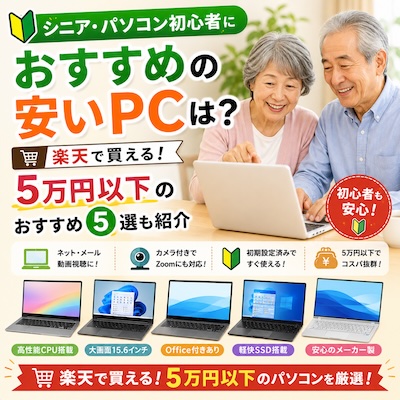

「Zoomをするためだけにパソコンが欲しいけど、高いモデルは必要?」
オンライン会議やオンライン授業、習い事などでZoomを利用するため、安いパソコンを探している人も多いのではないでしょうか。
特に気になるのが、
「3万円くらいのパソコンでもZoomはできる?」
「中古でも大丈夫?」
「メモリ4GBで足りる?」
「カメラやマイクは別に買わないとダメ?」
といった点でしょう。
結論からいうと、Zoomがメインなら10万円以上する高性能パソコンは基本的に必要ありません。
Zoomとネット検索、メール、簡単な資料作成程度なら、3万円~5万円前後の低価格ノートパソコンでも十分候補になります。
ただし、安さだけで選ぶと「映像がカクカクする」「起動が遅い」「Zoomをしながら資料を開くと重い」と後悔する可能性があります。
この記事では、「Zoomだけ パソコン 安い」というキーワードで探している人に向けて、必要なスペックや予算、安いパソコンを購入するときの注意点をわかりやすく解説します。

- Zoomだけなら安いパソコンでも使える?
- Zoom用の安いパソコンはいくらくらい?
- Zoom用パソコンにおすすめのスペック
- CPU|Intel N100・N150クラスなどを候補に
- メモリは8GB以上がおすすめ
- ストレージはSSD256GB程度あれば使いやすい
- Webカメラ内蔵モデルがおすすめ
- マイクとスピーカーも忘れずに確認
- 画面サイズは14~15.6インチがおすすめ
- Zoomだけなら中古パソコンでも大丈夫?
- Zoom用に中古PCを買うときの注意点
- ZoomだけならChromebookも選択肢
- ZoomとOfficeも使いたいなら?
- 楽天で買えるZoomに使える格安パソコン
- Zoom用ならこんな安いPCがおすすめ
- 2万円以下の激安パソコンはどう?
- パソコンよりネット回線が原因の場合もある
- 安いZoom用パソコンで後悔しないチェックリスト
- Zoomだけなら高いパソコンを買う必要はない
- まとめ|Zoomだけなら3~5万円前後の安いパソコンも候補
Zoomだけなら安いパソコンでも使える?
Zoomを使うだけなら、ゲーミングPCやクリエイター向けPCのような高性能モデルは必要ありません。
Zoomで主に行うのは、
- ビデオ通話
- 音声通話
- チャット
- 画面共有
- 資料の閲覧
といった作業だからです。
動画編集や3Dゲームなどと比べれば、パソコンに求められる性能はそれほど高くありません。
そのため、Zoom専用に近い使い方なら安いエントリークラスのパソコンでも十分狙えます。
ただし、「Zoomが起動できる」と「Zoomを快適に使える」は別です。
数年前の極端にスペックが低いPCなどは避けたほうが安心です。
Zoom用の安いパソコンはいくらくらい?
用途をZoom中心に限定するなら、目安として3万円~5万円前後から探してみるとよいでしょう。
3万円前後
とにかく価格を抑えたい人向けです。
Zoomのほか、ネット検索やYouTube視聴程度なら対応できるモデルがあります。
ただし、メモリやストレージ、カメラ性能などをよく確認する必要があります。
4万円前後
Zoom用としてかなり探しやすくなる価格帯です。
メモリ8GBやSSD256GBなどを搭載した新品モデルも候補に入ってきます。
5万円前後
予算が許すなら、このあたりまで広げると選択肢が増えます。
Zoomだけでなく、WordやExcel、動画視聴、ネットショッピングなど普段使いも考えている人に向いています。
Zoom用パソコンにおすすめのスペック
安いパソコンを購入するときにチェックしたいのがスペックです。
特に重要なのは、
CPU・メモリ・ストレージ・Webカメラ・マイク
です。
CPU|Intel N100・N150クラスなどを候補に
ZoomだけならCore i7などの高性能CPUは必要ありません。
低価格PCでは、
- Intel N100
- Intel N150
- Intel N95
- Intel N97
などを搭載したモデルがあります。
ZoomやWeb閲覧など比較的軽い用途なら、このあたりのCPUを搭載したパソコンも候補になります。
一方で、古い中古PCの場合はCPUの世代にも注意しましょう。
単に「Core i5搭載!」と書かれていても、かなり古い世代のCPUというケースがあります。
CPU名だけではなく世代も確認することが重要です。
メモリは8GB以上がおすすめ
Zoom用PC選びで特に重視したいのがメモリです。
4GBでもZoomを利用できる場合はありますが、現在のWindows環境では余裕が少なくなります。
Zoomをしながら、
- Chromeを開く
- PDFを見る
- Wordを開く
- メールを確認する
といった作業をすると、動作が重くなる可能性があります。
これから新品を購入するなら、8GB以上をひとつの目安にすると安心です。
価格差が小さいなら4GBより8GBをおすすめします。
ストレージはSSD256GB程度あれば使いやすい
Zoomそのものを使うだけなら、大容量ストレージは必要ありません。
そのため、
SSD256GB程度
でも十分使いやすいでしょう。
ただし、Zoom会議を録画してパソコンに大量保存する場合は話が変わります。
動画ファイルは容量が大きいため、512GB以上や外付けストレージを検討すると便利です。
また、安いPCではストレージが64GB程度しかない場合があります。
Windowsの更新なども考えると余裕が少ないため、長く使うなら容量にも注意してください。
Webカメラ内蔵モデルがおすすめ
Zoomを使うならWebカメラは重要です。
最近のノートパソコンはディスプレイ上部にカメラを内蔵しているモデルが多いため、別途Webカメラを購入しなくてもZoomを始められます。
購入前に、
「Webカメラ内蔵」
という記載を確認しましょう。
画質については720p(HD)でも一般的なオンライン会議なら利用できますが、映像をきれいに見せたい場合は1080p(フルHD)カメラ搭載モデルも候補です。
マイクとスピーカーも忘れずに確認
Zoomでは映像以上に「相手の声が聞こえる」「自分の声が伝わる」ことが重要です。
ノートパソコンならマイクとスピーカーを内蔵している製品が多いため、基本的には追加機器なしでも利用できます。
ただし、
「オンライン会議が多い」
「家族がいる部屋でZoomする」
という人ならイヤホンやヘッドセットを用意すると便利です。
周囲の音を拾いにくくなり、相手の声も聞き取りやすくなります。
画面サイズは14~15.6インチがおすすめ
自宅でZoomを利用するなら、14~15.6インチ程度が使いやすいでしょう。
14インチ
コンパクトで持ち運びやすいのがメリット。
オンライン授業や仕事で外へ持っていく人にも向いています。
15.6インチ
自宅中心ならこちらがおすすめです。
参加者の顔や共有された資料を大きく表示できます。
特にパソコン初心者や文字を大きく表示したい人には使いやすいサイズです。
Zoomだけなら中古パソコンでも大丈夫?
中古パソコンも選択肢になります。
3万円程度でも、法人向けとして使われていた有名メーカーのノートPCが販売されています。
例えば、
- NEC
- 富士通
- Dynabook
- Lenovo
- HP
- Dell
などです。
中古PCのメリットは、新品の格安PCと同程度の価格でもCPU性能の高いモデルが見つかる可能性があることです。
ただし、中古ならではの注意点もあります。
Zoom用に中古PCを買うときの注意点
特に確認したいのが、
- バッテリー状態
- Webカメラの有無
- マイクの有無
- Windowsの対応状況
- 保証期間
- キーボードや液晶の状態
です。
法人向けノートPCの場合、モデルによってはWebカメラを搭載していないことがあります。
「Zoom用として買ったのにカメラがなかった」ということにならないよう、商品ページを必ず確認しましょう。
ZoomだけならChromebookも選択肢
用途をZoomやネット閲覧中心に絞るならChromebookも候補になります。
Chromebookは比較的低価格なモデルが多く、
- Web閲覧
- 動画視聴
- オンライン授業
- Webサービス
などとの相性が良いのが特徴です。
ただし、Windows専用ソフトを使う予定がある人には向きません。
仕事でWordやExcelを使ったり、会社指定のWindowsソフトを利用したりするなら、WindowsノートPCを選ぶほうが無難でしょう。
ZoomとOfficeも使いたいなら?
「Zoomだけのつもりだけど、せっかくならWordやExcelも使いたい」
という人も多いでしょう。
その場合はOffice付きノートパソコンも選択肢になります。
ただし、格安PCの「Office付き」には注意してください。
Officeには、
- Microsoft Office
- Microsoft 365
- WPS Officeなどの互換Office
などがあります。
商品ページに「Office付き」と書かれていても、Microsoft Word・Excelが付属するとは限りません。
どのOfficeが付属しているのか、ライセンス条件はどうなっているのかまで確認してから購入しましょう。
楽天で買えるZoomに使える格安パソコン
| おすすめ | 価格目安 | 主なスペック・特徴 | Zoom用途 |
|---|---|---|---|
| ① 14.1型 格安新品ノート | 29,800円~ | メモリ8GB、Windows 11、Webカメラ、Office付き構成あり | ★★★★★ |
| ② 15.6型 N95ノート | 40,980円前後 | N95、8GB、SSD256GB、FHD、Webカメラ | ★★★★★ |
| ③ 15.6型 格安ノート | 39,800円~ | 8GB、SSD256GB、Windows 11、Webカメラ | ★★★★☆ |
| ④ 第8世代Core i5 中古PC | 23,800円~ | Core i5、8GB~、SSD、Webカメラ付き構成 | ★★★★☆ |
| ⑤ N95・16GBクラス新品PC | 49,980円~ | 16GB、SSD512GB~、15.6型、Webカメラ | ★★★★★ |
① 一番安く済ませるなら「14.1型・8GB」モデル
楽天では、Windows 11・メモリ8GB・Webカメラ搭載で29,800円~の新品ノートが掲載されています。Zoom対応をうたっており、オンライン会議中心ならかなり狙いやすい価格帯です。
おすすめする人:Zoomとネットくらいしか使わない人
|
|


② コスパ重視なら「N95・8GB・SSD256GB」
個人的に3~5万円で選びやすいのがこちら。
楽天では、N95・メモリ8GB・SSD256GB・15.6型・Webカメラ搭載モデルが40,980円前後で確認できます。
Zoomをしながらブラウザで資料を見る程度なら、このクラスが使いやすいでしょう。
おすすめする人:安さだけでなく快適さも欲しい人
|
|

③ 15.6インチ・8GB・256GBモデル
楽天には*30,800円で、メモリ8GB・SSD256GB・15.6型・Windows 11・Webカメラ搭載の新品ノートも掲載されています。
15.6インチなので、参加者の顔や共有資料を大きく表示できるのがメリット。
おすすめする人:自宅でZoomすることが多い人
|
|

④ とにかく安くするなら第8世代Core i5の中古
新品にこだわらなければ、中古PCはかなり狙い目です。
|
|

楽天では**第8世代Core i5・Windows 11・Webカメラ付き構成が23,800円~**で見つかります。
Zoom専用機なら十分候補ですが、中古なのでバッテリー状態・カメラの有無・保証内容は購入前に確認してください。
⑤ Zoom+普段使いなら16GB・SSD512GBクラス
「Zoomだけの予定だけど、数年使うかもしれない」という人なら少し余裕を持たせるのもおすすめ。
楽天では**N95・メモリ16GB・SSD512GB~・Webカメラ搭載で49,980円~**という構成も確認できます。
Zoomをしながら、
Chrome+PDF+Word+メール
などを同時に使うなら、16GBあると余裕が出ます。
|
|

どれを買う?
Zoom中心なら、私は②の「N95+8GB+SSD256GB+Webカメラ」クラスを第一候補にします。
約3万円の最安クラスでもZoomはできますが、4万円前後まで予算を上げると、フルHD液晶やSSD256GBなどを選びやすくなります。
なお、楽天では「Office付き」と書かれた格安PCも多いですが、Microsoft Officeとは限りません。
WPS Officeなどの互換ソフトの場合もあるので、Word・Excelが必要ならOfficeの種類まで確認してください。例えばMonsterStorageのN150モデルはWPS Office付属と明記されています。
Zoom用ならこんな安いPCがおすすめ
用途別に考えると選びやすくなります。
| 使い方 | おすすめ |
|---|---|
| Zoomだけ | 3~4万円前後の新品PC |
| Zoom+ネット検索 | メモリ8GB以上 |
| Zoom+Word・Excel | Office付きWindows PC |
| Zoom+資料を複数表示 | メモリ16GBも候補 |
| 持ち運ぶ | 14インチ前後 |
| 自宅中心 | 15.6インチ前後 |
| とにかく安く | 整備済み中古PCも候補 |
個人的には、Zoom専用だからといって最低スペックを狙いすぎるより、メモリ8GB+SSD256GB程度を確保しておくのがおすすめです。
2万円以下の激安パソコンはどう?
ネット通販を見ると1万円台~2万円台のノートパソコンが見つかることがあります。
魅力的ですが、購入前に慎重に確認しましょう。
特に、
- メモリ4GB以下
- ストレージ64GB程度
- 古すぎるCPU
- Webカメラなし
- バッテリー保証なし
- OSのサポート状況が不明
といったPCには注意が必要です。
Zoomが起動できても、映像や音声が不安定になったり、Windowsそのものの動作が遅かったりするとストレスになります。
パソコンよりネット回線が原因の場合もある
「Zoomがカクカクする=パソコンの性能不足」
とは限りません。
Zoomではインターネット回線も重要です。
Wi-Fi環境が不安定だと、
- 映像が止まる
- 音声が途切れる
- 相手の声が遅れて聞こえる
- 接続が切れる
といった問題が起こることがあります。
パソコンを買い替える前に、自宅のWi-Fi環境も確認しておきましょう。
安いZoom用パソコンで後悔しないチェックリスト
購入前には最低でも次の項目を確認してみてください。
- メモリ8GB以上あるか
- SSDの容量は十分か
- Webカメラが内蔵されているか
- マイク・スピーカーがあるか
- Windows 11に対応しているか
- Wi-Fiに対応しているか
- 保証が付いているか
- Officeが必要なら種類を確認したか
このあたりを確認するだけでも、失敗する可能性をかなり減らせます。
Zoomだけなら高いパソコンを買う必要はない
Zoomだけを目的に10万円、15万円のパソコンを購入すると、性能を持て余す可能性があります。
例えば、
Zoom+ネット+YouTube+簡単なOffice作業
程度なら、低価格帯のノートPCでも十分候補になります。
浮いた予算で、
- ヘッドセット
- マウス
- 外付けWebカメラ
- パソコンスタンド
などを揃えたほうがZoom環境が快適になることもあります。
まとめ|Zoomだけなら3~5万円前後の安いパソコンも候補
Zoom中心の使い方なら、高性能なパソコンは基本的に必要ありません。
選ぶ際には、メモリ8GB以上、SSD256GB程度、Webカメラ・マイク内蔵をひとつの目安にすると探しやすくなります。
自宅中心なら15.6インチ、持ち運びたいなら14インチ程度もおすすめです。
一方、「とにかく一番安いPC」を選ぶと、Zoomとブラウザを同時に開いただけで重くなる可能性があります。
安さと快適さのバランスを考えるなら3万円~5万円前後から探すのがおすすめです。
Zoomだけなら高価なパソコンを買う必要はありません。
必要な性能を見極めて、自分の使い方に合ったコスパの良い1台を選んでみてください。