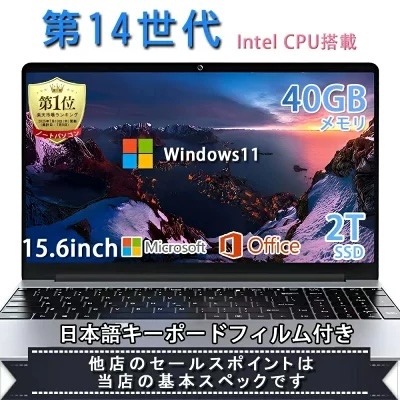
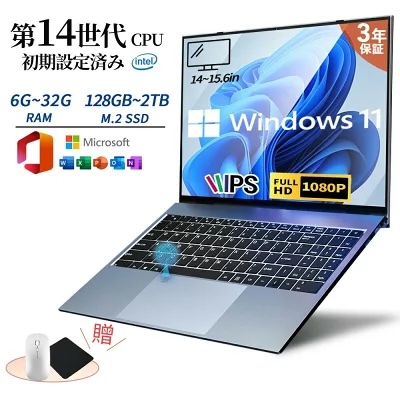
安物のノートパソコン。その言葉に、何度裏切られてきたでしょうか。仕事柄、数え切れないほどのPCを触ってきましたが、2万円から3万円台で売られている「Office付き」の文字を見るたび、期待よりも先に「どうせ動かないだろう」という諦めがよぎります。今回手元に来た14.1インチ、Pentium N3710搭載の128GBモデルも、最初はそんな疑念の塊として迎え入れました。
ダンボールから取り出した時、指先に伝わるチープなプラスチックの質感。しかし、電源ボタンを押した後の挙動は、私の予想を少しだけ裏切るものでした。もちろん爆速ではありません。けれど、あの嫌な「砂時計(今は回転する円ですが)」が延々と回り続ける絶望感は、不思議となかったのです。この絶妙な「使えなくはない」という感覚こそ、今の格安PC市場で最も求められているリアルな実力ではないでしょうか。
この記事では、Pentium N3710、メモリ8GB、ストレージ128GBという、スペックだけ見ればギリギリの構成を持つ14.1インチノートパソコンの真価を、プロの視点で徹底的に解剖します。Officeソフトが本当に仕事で使えるレベルなのか、安さの裏にある妥協点はどこなのか、忖度なしの口コミとしてお伝えします。
\ ノートパソコンOffice付き14.1インチN3710/8G/128GBの最安値ショップをチェックする /

ノートパソコンOffice付き14.1インチ(N3710/8G/128GB)のリアルな口コミ
起動速度とOfficeソフトの挙動
まず誰もが気にするのが、電源を入れてからExcelやWordが使えるようになるまでの時間でしょう。正直に言いましょう。最新のCore i5搭載機のような「瞬きする間の起動」は不可能です。Windowsのログイン画面が出るまで約30秒、そこからデスクトップが落ち着くまでにさらに15秒ほどかかります。しかし、一度デスクトップが出てしまえば、Office 2019や365の起動は意外なほどスムーズです。
Wordで数枚の報告書を作成したり、Excelで簡単な収支表を管理したりする分には、引っかかりを感じることはありません。ただし、10MBを超えるような重い画像が貼り付けられたPowerPointスライドを編集しようとすると、画面のスクロールがカクつき始めます。このPCはあくまで「ライトな事務作業」に特化した道具であって、派手なプレゼン資料を作るためのマシンではないと割り切るのが賢明です。
外装の質感とディスプレイの視認性
14.1インチというサイズは、A4用紙より一回り大きい程度で、机の上でも邪魔になりません。ディスプレイはフルHD(1920×1080)を搭載しているものが多いですが、発色は「値段相応」です。少し青みがかっており、角度を変えると色が薄くなる視野角の狭さを感じます。写真編集などのクリエイティブな用途には向きませんが、文字を打つだけなら十分な解像度と言えるでしょう。
キーボードの打鍵感については、かなり「ポコポコ」とした感触です。キーの沈み込みが浅く、強く叩くと中央部分が少ししなるような感覚があります。私は普段、メカニカルキーボードを愛用しているので最初は違和感がありましたが、1時間も打っていれば指が慣れてきました。タッチパッドの反応が少し過敏すぎる傾向にあるので、ストレスなく作業したいなら、迷わず無線マウスを導入してください。

※画像をクリックすると楽天市場に移動します。
\ ノートパソコンOffice付き14.1インチN3710/8G/128GBの最安値ショップをチェックする /
Pentium N3710とメモリ8GBの組み合わせは「使える」のか?
CPUスペックの限界と用途の割り切り
搭載されているPentium N3710は、4コア4スレッドで動作しますが、ベースの周波数は非常に低く設定されています。これはバッテリー持ちや静音性を重視した結果ですが、マルチタスクには極めて弱いです。YouTubeでフルHD動画を再生しながら、別のタブで調べ物をする。この程度の操作でも、CPU使用率は一気に100%近くまで跳ね上がります。
ネットサーフィンも、画像が大量に埋め込まれたニュースサイトなどでは、読み込み完了まで一呼吸待つ必要があります。せっかちな人なら、この「わずかな待ち時間」が苦痛に感じるかもしれません。逆に言えば、目の前の文書作成に集中し、ブラウザのタブを3つ以上開かないというルールを自分に課せるなら、実用範囲内に収まります。
8GBメモリがもたらす唯一の救い
このマシンの構成で、最も評価すべき点は「8GBのメモリ」です。もしこれが4GBだったなら、私は迷わず購入を止めていたでしょう。今のWindowsは、システムを動かすだけで3GB近くのメモリを消費します。4GBモデルでは残りの1GBをOfficeとブラウザで奪い合うことになり、結果としてストレージへのスワップが発生し、動作が極端に重くなるんです。
8GBあれば、Officeを開きつつメールソフトを立ち上げ、裏で数枚のPDFを開いておいても、致命的なフリーズには至りません。N3710という非力な心臓部を、8GBという広めの余裕が支えている構図です。格安PCを選ぶ際、CPUが弱くてもメモリだけは8GBを死守すべきだ、という私の持論を改めて証明するような挙動を見せてくれました。

※画像をクリックすると楽天市場に移動します。
128GBストレージで足りる?データのやりくり術
Windowsアップデート後の空き容量問題
128GBのSSDというのは、初心者にとっては「たくさん入りそう」に見えますが、実情はかなりシビアです。Windows OS自体で40GB近くを占有し、そこに標準的なアプリを入れると、ユーザーが自由に使えるのは実質60〜70GB程度になります。ここが落とし穴で、数回にわたるWindows Updateが行われると、古いシステムファイルが蓄積され、気づけば空き容量が20GBを切っていた、なんてことも珍しくありません。
空き容量が減ると、SSDの書き込み速度は低下し、PC全体の挙動もさらに重くなります。1週間に一度は「ディスクのクリーンアップ」を実行し、システムファイルの整理を行う習慣が必要です。また、iPhoneのバックアップをこのPCに保存しようとするのは自殺行為です。一瞬でストレージがパンクし、動作不能に陥る未来が見えます。
クラウドストレージの積極活用が鍵
本体ストレージを圧迫しないためには、OneDriveやGoogleドライブといったクラウドサービスの活用が必須です。仕事の資料や写真はすべてクラウド上に置き、PC本体には「今使っているファイル」だけを残す運用を徹底してください。私はさらに、128GBのmicroSDカードをスロットに差しっぱなしにして、そこを第2の保存先として活用しています。
ブラウザのダウンロード先をそのSDカードに指定するだけで、本体ストレージの延命につながります。128GBという容量は、何も考えずに使えば3ヶ月で限界が来ますが、賢く管理すれば数年は戦えるサイズです。この「管理する手間」を惜しまない人だけが、格安PCを使いこなす権利を得るのだと感じています。
\ ノートパソコンOffice付き14.1インチN3710/8G/128GBの最安値ショップをチェックする /
14.1インチというサイズ感と持ち運びの許容範囲
カバンへの収まりと重量のバランス
14.1インチは、一般的なビジネスバッグにギリギリ収まる最大サイズと言えます。15.6インチになると専用の大きなバッグが必要になりますが、これなら普段使いのトートバッグにも滑り込ませることができます。重量は約1.3kg〜1.5kg程度。毎日肩にかけて通勤するには少しズシリと来ますが、週に数回、カフェに持ち出して作業する程度なら許容範囲です。
特筆すべきは、ACアダプターのコンパクトさです。本体は大きくてもアダプターが巨大な煉瓦のようでは台無しですが、このクラスのPCに付属するものはスマホの充電器を少し大きくした程度のものが多く、荷物になりません。バッテリー駆動時間は公称値よりも短く、実測で4〜5時間といったところ。1日中外出先で使い倒すのは厳しいですが、会議1回分なら余裕で持ちます。
フルキーボードに近い打鍵感のメリット
11.6インチや12.5インチの小型PCにはない14.1インチの大きな利点は、キーピッチ(キーの中心から隣のキーの中心までの距離)がしっかり確保されていることです。多くの14インチモデルでは、デスクトップ用キーボードに近い19mm前後のピッチが維持されています。これにより、打ち間違いが格段に減ります。
ブラインドタッチを多用するライターの私からすると、画面が小さいことよりもキーボードが窮屈であることの方が、執筆のモチベーションを削がれます。14.1インチという選択は、「携帯性」よりも「作業効率」に軸足を置いた賢い選択と言えるでしょう。画面もそれなりに大きいため、Excelのセルを細かく確認する際も、目を細める必要はありません。

※画像をクリックすると楽天市場に移動します。
メリット・デメリットを徹底比較
圧倒的なコストパフォーマンス
このマシンの最大のメリットは、何を隠そう「価格」そのものです。Officeソフト単体を購入すれば、それだけで2万円から3万円ほどします。それがPC本体とセットになって、ほぼ同等の価格で手に入る。これは、PCを「消耗品」として割り切れる人にとっては最強の武器になります。万が一、飲み物をこぼして壊してしまっても、あるいは数年で動作が重くなっても、精神的なダメージが少なくて済みます。
また、ファンレス構造を採用しているモデルが多く、動作音が一切しないのも隠れた魅力です。深夜の静かなリビングや、図書館のような場所で作業をしていても、ファンが唸る音で周囲に気をつかう必要がありません。性能が低いからこそ、発熱が抑えられ、静寂が手に入る。これは上位機種にはない、逆転の発想的なメリットと言えます。
妥協すべきファンレス構造の熱問題
静かなのは良いことですが、ファンレスには「熱が逃げにくい」という弱点があります。夏場の暑い部屋で長時間使い続けると、本体の底面がかなり熱くなります。CPUは熱から自分を守るために、さらに処理速度を落とす「サーマルスロットリング」という状態に入ります。こうなると、ただでさえ遅いPentiumが、さらに亀のような速度になってしまいます。
膝の上で作業をしていると、熱が不快に感じることもあるでしょう。私は100円ショップで購入したPCスタンドを使い、底面に隙間を作って放熱を助けるようにしています。こうした「ひと工夫」を楽しみながら、マシンのご機嫌を伺って使うのが格安PCとの正しい付き合い方です。すべてをPC任せにしたい、完璧な動作を求める、という人には、正直おすすめできません。
\ ノートパソコンOffice付き14.1インチN3710/8G/128GBの最安値ショップをチェックする /
導入前に知っておきたいFAQ
Q: ZoomやTeamsでのオンライン会議は可能ですか?
A: 結論から言うと、ギリギリ可能です。ただし、カメラの画質はかなり低く、暗い部屋ではノイズが目立ちます。また、背景をぼかす機能などを使うと、処理が追いつかず音声が途切れることがあります。オンライン会議に参加する際は、他のアプリをすべて閉じ、できるだけ負荷を減らした状態で臨んでください。
Q: バッテリーが劣化したら交換できますか?
A: 多くの格安モデルでは、バッテリーは内蔵されており、ユーザーが簡単に交換できる構造にはなっていません。修理に出すと新品を買うのと変わらない費用がかかるため、バッテリーが寿命を迎えたときが、このPCの寿命だと言えます。過充電を避け、丁寧に扱うことで少しでも長持ちさせる工夫が求められます。
Q: 子供のプログラミング学習や学生のレポート用に使えますか?
A: レポート作成には最適です。画面も大きく、キーボードも打ちやすいため、学生生活の相棒としては十分機能します。プログラミングについては、Scratchなどのブラウザベースのものなら動きますが、本格的な開発環境(Visual Studioなど)を動かすには力不足です。用途を絞った学習用としては、良いエントリー機になるでしょう。
Pentium N3710搭載の14.1インチノートパソコンは、決して万能選手ではありません。しかし、8GBのメモリという守り神のおかげで、Office作業やネットサーフィンといった日常のタスクを、最低限のストレスでこなせる実力を持っています。この価格で、これだけの仕事ができる。その事実に価値を見出せるなら、手にする価値は十分にあります。
\ ノートパソコンOffice付き14.1インチN3710/8G/128GBの最安値ショップをチェックする /
|
|