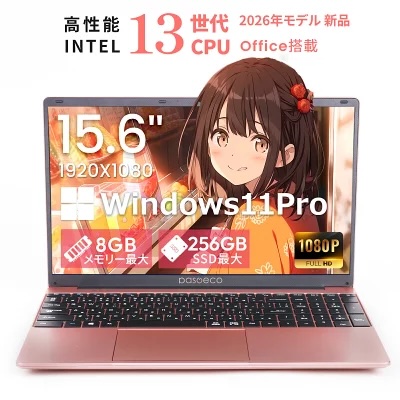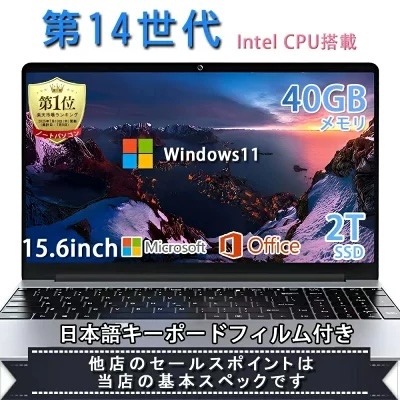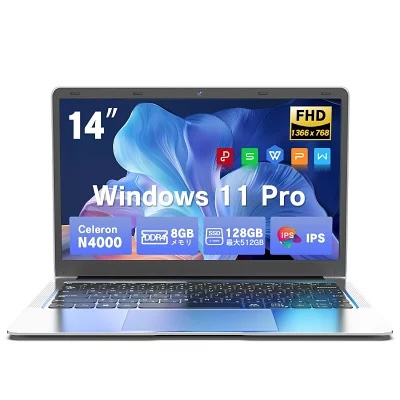
パソコン売り場の店頭に立っていると、一日に何度も「とにかく安くて、WordとExcelが普通に使えるやつを」という相談を受けます。そんなお客様の視線の先に決まってあるのが、Celeron N4000を搭載した14.1型のノートPCです。3万円前後という価格、そして「Office付き」という魔法の言葉。これほどまでに魅力的に映るパッケージは他にありません。
しかし、私はその横で少しだけ複雑な心境になります。このスペックが「普通」に動くための条件は、意外とシビアだからです。安易に「これで十分ですよ」とは言わず、あえてその限界点までお話しするのが、長年この売り場で培ってきた私の誠意だと思っています。
この記事では、Celeron N4000搭載の14.1型Office付きノートPCについて、実際の口コミや店頭での修理相談、さらには実機を触り倒した私の経験から、後悔しないための選び方と使いこなしのコツを徹底解説します。

Celeron N4000のスペックから見る現実的な実力
CPUの限界と「待てる人」への適正
Celeron N4000は、2018年に登場したエントリークラスのプロセッサです。正直に申し上げますが、現代のWindows 10や11をサクサク動かすには、かなり力不足な面は否めません。特にOSの起動直後や、バックグラウンドでWindows Updateが走り出した瞬間、マウスカーソルすら動かなくなる「フリーズ状態」に陥ることがよくあります。
これを「壊れている」と判断するか、「安さの代償」と割り切れるかが分かれ道です。私の経験上、このPCを快適に使えるのは「電源を入れてからお茶を一杯淹れるくらいの余裕がある人」だけ。起動してすぐに作業を開始したいという方には、正直おすすめできません。逆に言えば、起動して落ち着いてしまえば、テキスト入力程度の作業なら十分こなせる実力は持っています。
14.1インチという絶妙なサイズ感のメリット
なぜ15.6インチでも13.3インチでもなく、14.1インチなのか。ここにはメーカー側の巧みな計算があります。15.6インチは画面が大きくて見やすい反面、重くて持ち運びには向きません。一方で13.3インチはモバイル性は高いものの、キーボードが窮屈になりがちです。その中間を行く14.1インチは、家の中での移動が楽で、かつフルサイズのキーボードに近い打鍵感を維持できる「絶妙な落とし所」なんです。
店頭で実際に触ってみると分かりますが、A4ファイルサイズに近いこの大きさは、リュックにも収まりやすく、ダイニングテーブルで広げても邪魔になりません。この「どこでも使える気軽さ」こそが、低スペックながらもこのクラスのPCが根強く支持される最大の理由と言えるでしょう。

※画像をクリックすると楽天市場に移動します。
実際に使った人の口コミから見える「落とし穴」と「満足度」
Office付きモデルで陥りやすい起動速度の罠
口コミで最も多い不満は、やはり「Officeの起動が遅い」という点です。特に標準でインストールされているMicrosoft Officeは、ソフト自体が非常に重くなっています。Celeron N4000に4GB程度のメモリ、そして低速なeMMCストレージという組み合わせだと、Excelのアイコンをクリックしてからシートが開くまでに10秒以上かかることも珍しくありません。
ただし、これは「一度開いてしまえば」解決する問題でもあります。ヘビーなマクロを組んだり、数万行のデータをVLOOKUPで回したりしない限り、入力作業自体は案外スムーズです。口コミを精査すると、不満を持っている方の多くは「最初の一歩」の遅さに耐えかねている印象を受けます。用途を「家計簿をつける」「簡単な案内文を作る」といった軽作業に絞っているユーザーからは、意外にも「この値段なら文句なし」という高評価が並んでいるのです。
意外と評価されているキーボードの打鍵感と液晶
意外かもしれませんが、この価格帯の14.1型PCは、キーボードの質感が悪くないものが多いんです。高級感はありませんが、ストロークが適度にあり、パチパチとリズム良く叩けるモデルが目立ちます。長文を打つライター志望の方や、レポート作成がメインの学生さんからは、「打ち心地はCore i5搭載の高いモデルより好きかもしれない」という声を聞くことすらあります。
また、最近のモデルはフルHD(1920×1080)のIPS液晶を採用しているケースが増えています。一昔前の安いPCは、斜めから見ると色が反転するような質の低い液晶ばかりでしたが、今は違います。動画配信サービスを寝転がって観る程度なら、十分すぎるほど綺麗な映像を楽しめます。スペック表の数字だけでは分からない「触り心地」の部分で、ユーザーの満足度を稼いでいるわけです。

※画像をクリックすると楽天市場に移動します。
店員が教える「このPCをストレスなく使うための秘策」
Windows Updateのタイミングを制する
Celeron N4000搭載PCにとって最大の敵は、Windows Updateです。これが裏で動いている間、CPU使用率はほぼ100%に張り付き、PCは全く言うことを聞かなくなります。多くのユーザーが「急に重くなった」と嘆く原因の正体はこれです。
対策は一つだけ。「PCを使わない時間に、あえて電源を入れて放置しておくこと」です。私はよくお客様に、寝る前や外出前にACアダプタを繋いで放置するようアドバイスしています。更新が終わった状態で使い始めれば、あのイライラする動作の重さはかなり軽減されます。PCに主導権を握られるのではなく、こちらがUpdateのタイミングを管理してあげる。これがこのクラスのPCと付き合うための作法です。
ブラウザのタブは5枚までという鉄則
インターネット閲覧中、ついついタブを何十枚も開いてしまう方がいますが、このPCでそれをやるのは自殺行為です。メモリが4GBしかない場合、タブを開けば開くほどメモリを消費し、やがて動作がガクガクになります。YouTubeを見ながら別のタブで調べ物をする。これくらいが限界だと心得てください。
おすすめは、ブラウザを「Microsoft Edge」に固定し、使っていないタブを自動的にスリープさせる機能を活用することです。これだけで、メモリ不足によるフリーズを劇的に減らすことができます。自分の作業をPCのスペックに合わせて「スリム化」する。少し窮屈に感じるかもしれませんが、工夫次第で3万円のPCは5万円、10万円の価値を発揮してくれるようになります。
競合機種と比較したときのコストパフォーマンス
新品3万円台か中古のCore i5かという究極の選択
売り場でよく聞かれるのが、「同じ3万円なら、中古のCore i5搭載機の方がいいのでは?」という質問です。これ、非常に鋭い指摘です。純粋な処理能力だけで言えば、数年前のCore i5の方がCeleron N4000よりも遥かに上です。しかし、私はそれでも「新品」のこのモデルを勧めることがあります。
理由は「バッテリーの劣化」と「保証」です。中古PCはバッテリーが死んでいることが多く、ACアダプタなしでは使えないことが多々あります。その点、新品のN4000搭載機は省電力性に優れているため、実働で5〜7時間は平気で持ちます。外に持ち出す予定がある、あるいは保証がしっかりしていないと不安だという方にとって、新品という安心感は何物にも代えがたいメリットになります。
バッテリー駆動時間と持ち運びのリアル
Celeron N4000はもともとモバイル向けに設計された省電力プロセッサです。そのため、発熱が非常に少なく、多くの14.1型モデルは「ファンレス(冷却ファンがない)」設計になっています。これは大きな強みです。図書館や静かなカフェで使っても、ファンの回る「シャー」という騒音が一切しません。
膝の上に乗せて作業をしていても熱くなりすぎることはありませんし、重さも1.3kg前後と、ペットボトル2本分強の感覚で持ち運べます。性能を追い求めるのではなく、この「フットワークの軽さ」に価値を見出せるなら、これほどコストパフォーマンスに優れた選択肢は他にないでしょう。

※画像をクリックすると楽天市場に移動します。
Celeron N4000 14.1型PCに関するFAQ
Q: ZoomやTeamsでのオンライン会議は快適にできますか?
A: 1対1の通話なら可能ですが、多人数での会議や画面共有を併用すると、映像がカクついたり音声が途切れたりすることがあります。会議専用機にするには少しパワー不足です。
Q: YouTubeの動画視聴は止まらずに見られますか?
A: フルHD画質(1080p)までなら問題なく再生できます。ただし、再生開始直後や広告が入る瞬間に少し待たされることはあります。
Q: ストレージの容量が64GBしかありませんが足りなくなりますか?
A: Windowsのシステムだけで半分以上持っていかれるため、すぐに足りなくなります。microSDカードを差しっぱなしにして、写真や書類はそちらに保存する運用が必須です。
Q: 子供のプログラミング学習用にはどうですか?
A: ScratchなどのWebブラウザ上で動く教材なら十分使えます。ただし、3Dゲームを作ったり、複雑な動画編集をしたりするには全く向いていません。
Q: Officeが「互換ソフト」ではなく、本当に本物が入っていますか?
A: モデルによります。商品名に「Microsoft Office」と明記されているか確認してください。「WPS Office」や「LibreOffice」と書かれている場合は別物ですが、使い勝手は似ています。
スペック表の数字だけを見て「使い物にならない」と切り捨てるのは簡単です。でも、店頭でこのPCを嬉しそうに抱えて帰るお客様の顔を見ていると、道具の価値は使う人の目的が決めるのだと痛感します。10万円のPCでネットサーフィンしかしない人より、3万円のPCを駆使して家計を管理し、思い出の写真を整理する人の方が、よほどPCを使いこなしていると言えるかもしれません。
さて、そろそろ次の接客に向かわなければなりません。あちらのお客様も、3万円のプライスカードの前でずっと悩まれているようです。背中を押すべきか、それとも現実を説くべきか。まずはご挨拶から始めてみます。
|
|
![[商品価格に関しましては、リンクが作成された時点と現時点で情報が変更されている場合がございます。]](https://hbb.afl.rakuten.co.jp/hgb/53b7b416.36a4a6cd.53b7b417.513fbc54/?me_id=1403752&item_id=10000727&pc=https%3A%2F%2Fthumbnail.image.rakuten.co.jp%2F%400_mall%2Frainbow777%2Fcabinet%2F11552919%2Fimgrc0100575519.jpg%3F_ex%3D400x400&s=400x400&t=picttext "[商品価格に関しましては、リンクが作成された時点と現時点で情報が変更されている場合がございます。]")