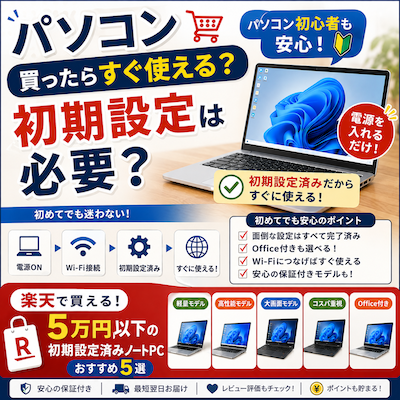
「パソコンを買ったら、箱から出してすぐ使えるの?」
「パソコン初心者だから初期設定ができるか不安……」
初めてノートパソコンを購入するとき、意外と気になるのが買った後の初期設定です。
スマートフォンのように電源を入れればすぐインターネットやWordが使えると思っている人もいるかもしれません。
結論からいうと、一般的な新品パソコンは、購入して電源を入れただけですべての機能がすぐ使えるとは限りません。
Windowsの初期設定やWi-Fi接続、Microsoftアカウントの設定などが必要になることがあります。
一方、楽天市場などでは、
「初期設定済み」「届いてすぐ使える」
というノートパソコンも販売されています。
パソコン初心者なら、このようなモデルを選ぶのもひとつの方法です。
この記事では、パソコンを買ったらすぐ使えるのか、最初に何をすればいいのかを初心者向けにわかりやすく解説します。
後半では、楽天市場で買える5万円以下の「初期設定済み」ノートパソコンも紹介します。

パソコン買ったらすぐ使える?
結論としては、商品によります。
大手メーカーなどの一般的な新品パソコンの場合、初めて電源を入れるとWindowsのセットアップ画面が表示されます。
画面の案内に従って、
- 国・地域
- キーボード
- Wi-Fi
- Microsoftアカウント
- PIN
- プライバシー設定
などを設定していきます。
つまり、
「箱を開ける→電源ON→即Wordやネットが使える」
とは限りません。
ただし、最近は通販ショップ側であらかじめセットアップを行った「初期設定済みPC」も販売されています。
こうした商品なら、自分で行う作業をかなり減らせます。
パソコンを買ったら最初にすること
通常のWindowsパソコンなら、購入後はおおむね次のような作業を行います。
① 電源アダプターを接続する
まずACアダプターを接続しましょう。
新品でもバッテリーが十分充電されているとは限りません。
初期設定の途中で電源が切れるのを防ぐためにも、最初は電源につないだ状態で設定するのがおすすめです。
② Windowsの初期設定をする
電源を入れるとWindowsのセットアップが始まります。
画面の指示に従って進めればいいので、それほど難しくありません。
ただし、Microsoftアカウントなど聞き慣れない言葉が出てくるため、初めてパソコンを使う人は戸惑うかもしれません。
③ Wi-Fiにつなぐ
インターネットを利用するには、自宅などのWi-Fiに接続します。
基本的には、
Wi-Fiを選ぶ→パスワードを入力
という流れです。
そのため、自宅のWi-Fi名とパスワードを事前に確認しておくとスムーズです。
④ Windows Updateを行う
購入したばかりのパソコンでも、Windowsが最新状態とは限りません。
出荷されてから購入されるまでに、新しいアップデートが配信されている可能性があるからです。
Windows Updateを確認して、必要な更新を適用しましょう。
更新内容によっては再起動が必要になります。
⑤ Officeを設定する
WordやExcelを使いたい場合はOfficeの確認も必要です。
Microsoft Office搭載PCなら、ライセンス認証やMicrosoftアカウントとの関連付けなどが必要になる場合があります。
ここで注意したいのが、**「Office付き=Microsoft Officeとは限らない」**ことです。
低価格ノートPCでは、
- Microsoft Office
- WPS Office
- Polaris Office
など、異なるOfficeソフトが付属していることがあります。
購入前に必ず確認しましょう。
初期設定にはどれくらい時間がかかる?
Windowsの初期セットアップ自体は、それほど難しいものではありません。
ただし、
- Windows Update
- Officeの設定
- Wi-Fi
- メール
- プリンター
- 必要なアプリのインストール
などまで行うと時間がかかります。
Windows Updateの量やインターネット回線などによっても所要時間は変わるため、購入した日は時間に余裕を持って設定するのがおすすめです。
「初期設定済みPC」なら本当にすぐ使える?
楽天市場などでノートパソコンを探すと、
「初期設定済み」
「届いてすぐ使える」
「初心者にも安心」
と書かれた商品が見つかります。
このタイプは、ショップ側でWindowsなどの設定を行ってから発送する商品です。
楽天市場でも、Windows 11搭載・Office付き・初期設定済みとして販売されている新品PCがあります。
ただし、初期設定済みでも自宅のWi-Fi設定まで完了しているわけではありません。
ショップは購入者の自宅のWi-Fiパスワードを知りませんから、インターネットへの接続など購入後に自分で行う作業は残ります。
「初期設定済み=一切設定する必要がない」という意味ではない点には注意してください。
パソコン初心者なら「届いてすぐ使えるPC」がおすすめ
パソコンに詳しくない人の場合、
「初期設定で失敗したらどうしよう」
という不安がありますよね。
その場合は、最初から初期設定済みの商品を選ぶのもおすすめです。
特に、
- 初めてパソコンを買う
- 親にパソコンをプレゼントする
- 子どもの学習用に購入する
- Windowsの設定が苦手
- 到着後できるだけ早く使いたい
という人には便利です。
楽天市場では5万円以下でも初期設定済みの新品ノートPCが見つかります。
楽天で買える「すぐ使える」5万円以下のおすすめノートパソコン5選
ここからは楽天市場で販売されている商品の中から、5万円以下+初期設定済みを中心におすすめ候補を紹介します。
※価格・在庫・CPU・SSD容量・Office・クーポンなどは変更される場合があります。必ず購入時の商品ページで最新情報を確認してください。
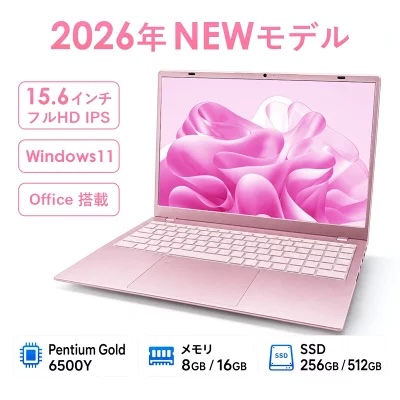
① デジタルライフストア Intel Pentium Gold 6500Y 8GBSSD256GBモデル
価格目安:45,800円~
まず使いやすさ重視の人におすすめなのが、デジタルライフストアの15.6インチ新品ノートPCです。
|
|


楽天市場では、
- Windows 11
- Intel Pentium Gold 6500Y
- メモリ8GB
- SSD256GB/512GB
- Office付き
- 日本語キーボード
- 15.6インチ
- 初期設定済み
- 1年保証
などをうたうモデルが29,800円~掲載されています。
初期設定済みなので、パソコン初心者にも選びやすい商品です。
② デジタルライフストア メモリ8GB・SSD128GBモデル
価格目安:29,800円~
約3万円で購入したいたい人には、メモリ8GB+SSD128GBモデルも候補です。
|
|

楽天市場では、
- Windows 11
- メモリ8GB
- SSD128GB~
- 14インチ
- Office付き
- Webカメラ
- 日本語配列キーボード
- 初期設定済み
という新品PCが29,800円~掲載されています。
ネットやブログ、YouTube、オンライン学習などの日常用途なら検討しやすい構成です。
③ デジタルライフストア 15.6型・メモリ16GBモデル
価格目安:45,800円~
予算5万円まで使えるなら、メモリ16GBモデルを検討するのもおすすめです。
|
|

楽天市場では、
- Windows 11
- メモリ16GB
- SSD256GB/512GB
- 15.6インチ
- Office付き
- 日本語キーボード
- テンキー
- Webカメラ
- Wi-Fi
- Bluetooth
- 初期設定済み
- 1年保証
などを備えた新品PCが45,800円~掲載されています。
メモリ16GBなら、ブラウザで複数のタブを開きながらWordPressやOfficeなどを使う場合にも余裕を持たせやすくなります。
「できるだけ長く使いたい」という人なら、3万円モデルから予算を上げて比較してみる価値があります。
5万円以下の「すぐ使えるPC」を比較
今回紹介した候補を簡単に比較すると次のようになります。
| モデル | 価格目安 | メモリ | SSD | 特徴 |
|---|---|---|---|---|
| 第11世代Intelモデル | 29,800円~ | 8GB | 256GB~ | 安さ重視 |
| 14型・12GBモデル | 29,999円~ | 12GB | 512GB~ | 容量とのバランス |
| 15.6型・16GBモデル | 45,800円~ | 16GB | 256GB~ | 長く使いやすい |
「とにかく安く」という人なら3万円前後、長く使うことも考えるならメモリ16GB+SSD512GB程度まで予算を上げると選択肢が広がります。
楽天で「すぐ使えるPC」を買うときの注意点
初期設定済みという言葉だけで購入するのはおすすめしません。
最低でも、
- Windows 11か
- CPUは何か
- メモリは8GB以上あるか
- SSDを搭載しているか
- SSD容量は十分か
- Officeの種類
- 日本語キーボードか
- 保証期間
- ショップレビュー
を確認してください。
特にOfficeは要注意です。
「Office付き」と大きく書かれていても、Microsoft OfficeではなくWPS Officeなどの場合があります。
仕事や学校でMicrosoft Word・Excelが必要なら、Microsoft Officeなのか互換Officeなのかを必ず確認しましょう。
初期設定済みならWi-Fiにつなぐだけ?
初期設定済みPCの場合、購入後の作業はかなり少なくできます。
例えば、
- 箱からパソコンを出す
- ACアダプターをつなぐ
- 電源を入れる
- 自宅のWi-Fiにつなぐ
- 必要に応じてOfficeなどを認証する
- Windows Updateを確認する
といった流れになります。
ただし商品によって初期設定の範囲が異なります。
「届いてすぐ使える」と書かれていても、MicrosoftアカウントやOffice認証などを自分で行うケースがあります。
購入前に商品説明を確認しましょう。
プリンターは買ったらすぐ使える?
パソコン本体の設定が終わっても、プリンターは別途接続が必要です。
Wi-Fi対応プリンターなら、同じネットワークに接続してWindows側でプリンターを追加します。
機種によってはメーカーのアプリやドライバーをインストールする必要があります。
古いプリンターを使う場合は、Windows 11に対応しているかも確認してください。
セキュリティソフトは入れないとダメ?
Windows 11にはMicrosoft Defender Antivirusなどのセキュリティ機能が組み込まれています。
そのため、パソコンを買ったら必ず有料セキュリティソフトを購入しなければならない、というわけではありません。
ただし、どのセキュリティソフトを使う場合でも、
- Windowsを更新する
- 怪しいファイルを開かない
- 不審なメールのリンクを押さない
- パスワードを使い回さない
といった基本的な対策は重要です。
パソコン初心者は初期設定代行を頼むべき?
自分で設定する自信がない場合は、初期設定済みPCを購入する方法のほか、家電量販店などの設定サービスを利用する方法もあります。
ただし、ネットとメール程度しか使わないのであれば、初期設定済みPCを選ぶことで費用を抑えられる場合があります。
楽天市場でも「初期設定済み」「届いてすぐ使える」として販売されている商品があるので、初心者は商品選びの条件に加えてみるといいでしょう。
まとめ|初期設定済みPCなら買ったその日から使いやすい
パソコンを買ったからといって、すべての商品が箱から出して電源を入れるだけですぐ使えるわけではありません。
通常は、
- Windowsのセットアップ
- Wi-Fi接続
- Windows Update
- Microsoftアカウント
- Officeの設定
- 必要なアプリのインストール
などを行います。
一方、楽天市場などでは**Windows 11やOfficeなどを初期設定した「届いてすぐ使えるPC」**も販売されています。
パソコン初心者や設定が苦手な人には便利です。
5万円以下で探すなら、
Windows 11+メモリ8GB以上+SSD256GB以上+初期設定済み
を最低限の目安にすると選びやすいでしょう。
さらに長く使いたいなら、メモリ16GB・SSD512GB程度のモデルも候補です。
ただし、「初期設定済み」でもWi-Fiやアカウント、Office認証などの作業が残ることがあります。
**「届いたら完全に何もしなくていい」と考えるのではなく、「面倒な初期設定をかなり減らせるPC」**と考えるとわかりやすいでしょう。
楽天市場では3万円前後から初期設定済みの新品ノートPCが見つかるので、初めてパソコンを買う人は「価格+スペック+初期設定済み」の3点を比較して選んでみてください。