「2~3万円の激安ノートパソコンって買っても大丈夫?」
「安いパソコンを買って後悔したくない」
楽天市場やAmazonなどを見ていると、2万円台や3万円台で購入できる激安ノートパソコンが見つかります。
10万円以上するパソコンも珍しくないため、あまりに安いと「何か落とし穴があるのでは?」と心配になりますよね。
結論からいうと、激安ノートパソコンでも用途に合っていれば十分使えます。
ただし、価格だけで選んでしまうと、
- 動作が遅い
- 容量が足りない
- 思っていたOfficeと違った
- Windows 11に対応していない
- バッテリーがほとんど持たない
など、購入後に後悔する可能性があります。
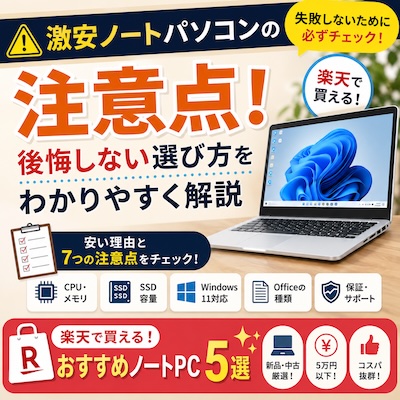
この記事では、激安ノートパソコンを購入するときに知っておきたい注意点と、初心者でも失敗しにくい選び方をわかりやすく解説します。

- 激安ノートパソコンは買っても大丈夫?
- 激安ノートパソコンの注意点
- 注意点⑤ Windows 11の対応状況を確認する
- 逆に激安ノートパソコンでも気にしなくていい部分は?
- 激安ノートパソコンで十分な人
- 激安ノートパソコンをおすすめしない人
- 初心者が激安ノートパソコンを選ぶなら最低限ここをチェック
- 2万円・3万円・5万円のノートパソコンは何が違う?
- 楽天で買える5万円以下のおすすめノートパソコン5選
- 5万円以下のおすすめノートパソコンを比較
- 迷ったら「第10世代Core i5+16GB+SSD512GB」が狙い目
- 5万円以下のノートパソコンはOfficeに注意
- 激安ノートパソコンは新品と中古どっちがいい?
- 「激安」という価格だけで選ばないことが一番の注意点
- まとめ|激安ノートパソコンは注意点を知れば賢く選べる
激安ノートパソコンは買っても大丈夫?
激安ノートパソコンだからといって、すべての商品が「使えない」というわけではありません。
パソコンが安いのには理由があります。
例えば、
- CPUの性能を抑えている
- SSD容量が少ない
- 海外メーカーの商品
- 型落ちモデル
- 中古・整備済み品
- 法人で使用されていたPCの再販売
などです。
こうした理由で安くなっているのであれば、用途次第ではかなりお得です。
ネット検索、YouTube、メール、ブログ記事の作成、簡単なWordやExcelなどが中心なら、高性能なゲーミングPCなどは必要ありません。
重要なのは、「激安だからダメ」ではなく、「自分がやりたいことに必要な性能があるか」を確認することです。
激安ノートパソコンの注意点
それでは、激安ノートパソコンを購入する前に確認しておきたい注意点を見ていきましょう。
注意点① CPUが極端に古くないか確認する
まず確認したいのがCPUです。
CPUは人間でいう「頭脳」のようなパーツで、パソコンの処理速度に大きく影響します。
激安ノートパソコンの中には、価格を下げるために低価格帯のCPUや古い世代のCPUを搭載している商品があります。
ネット検索や文書作成程度なら問題なくても、複数のアプリを同時に動かしたり画像を編集したりすると、動作の遅さを感じることがあります。
また中古PCでは「Core i5搭載!」と大きく書かれていても、世代がかなり古い場合があります。
「Core i5だから高性能」と判断せず、CPUの型番や世代まで確認することが重要です。
特にWindows 11を使いたい場合は、Microsoftが示すWindows 11のシステム要件を満たしているかも確認しておきましょう。
注意点② メモリはできれば8GB以上を選ぶ
激安ノートパソコンで見落としやすいのがメモリです。
メモリが少ないと、
「ブラウザをたくさん開いたら重くなった」
「Zoomをしながら資料を開くと遅い」
といったことが起こりやすくなります。
現在パソコンを購入するのであれば、一般的な用途でも8GB以上をひとつの目安にすると選びやすいでしょう。
予算に余裕があり、長く使いたい場合は16GBも候補になります。
「激安だから4GBでもいいや」と価格だけで決めると、後から動作速度に不満を感じる可能性があります。
注意点③ ストレージはSSDを選ぶ
激安PCを購入するときは、データを保存するストレージもチェックしてください。
おすすめはSSDです。
SSDはパソコンの起動やアプリの立ち上げが速く、普段使いでも快適さを感じやすいパーツです。
容量については用途によりますが、できれば256GB以上あると使いやすいでしょう。
128GBでもネットや文書作成中心なら使えますが、Windowsの更新や写真・動画の保存などで空き容量が少なくなる可能性があります。
また格安モデルではeMMCを採用している商品もあるため、容量だけでなくストレージの種類も確認しましょう。
注意点④ 「Office付き」の中身を確認する
激安ノートパソコンで特に注意したいのがOfficeです。
商品ページに、
「Office搭載」
「Office付き」
と書かれていても、必ずMicrosoft Officeが付属するとは限りません。
Microsoft Officeではなく、互換性のあるオフィスソフトが搭載されている商品もあります。
互換Officeが悪いという意味ではありません。
文章作成や簡単な表計算なら十分な場合もあります。
ただし、
「仕事でMicrosoft Wordを使う」
「Excelのマクロを使いたい」
「Microsoft Office指定の学校や会社で使用する」
という場合は注意が必要です。
購入前に、
- Microsoft 365なのか
- Office Home & Businessなどの買い切り版なのか
- 互換Officeなのか
- ライセンス条件はどうなっているか
まで確認しましょう。
「Office付き」という文字だけで判断しないことが重要です。
注意点⑤ Windows 11の対応状況を確認する
2025年10月14日にWindows 10のサポートが終了したため、これから激安ノートパソコンを購入するならWindows 11への対応は特に重要です。
中古PCではWindows 11がインストールされていても、ハードウェアがMicrosoftのシステム要件を正式に満たしているか確認したいところです。
長く使用するつもりなら、
「Windows 11が入っているか」だけでなく「Windows 11の要件を満たしたPCなのか」
という視点でチェックすると安心です。
注意点⑥ 中古PCはバッテリーの劣化に注意
2~3万円程度の激安ノートパソコンでは、中古品も有力な選択肢です。
新品時には10万円以上したビジネス向けノートPCが、数万円で販売されていることもあります。
性能を重視するなら中古は魅力的ですが、注意したいのがバッテリーです。
中古品は以前の利用状況によってバッテリーが劣化している可能性があります。
商品によってはバッテリーが保証対象外になっている場合もあります。
自宅でACアダプターにつないで使うなら大きな問題にならないかもしれません。
しかし、
- 大学へ持っていく
- カフェで仕事をする
- 出張で使用する
- 外出先で長時間使用する
という人は、バッテリーについての記載を必ず確認しましょう。
注意点⑦ 保証やサポートを確認する
激安ノートパソコンは、保証・サポートも重要です。
特に知名度の低いメーカーや中古PCの場合は、
- 保証期間
- 初期不良への対応
- 返品条件
- 修理対応
- 問い合わせ方法
- バッテリーの保証
などを購入前に確認しましょう。
「同じ性能なら500円安い」という理由だけで選ぶより、多少高くても保証がしっかりしたショップを選んだ方が結果的に安心できる場合があります。
楽天市場などで購入する場合は、商品レビューだけでなくショップ自体の評価やレビューも参考になります。
逆に激安ノートパソコンでも気にしなくていい部分は?
すべての性能を求める必要はありません。
用途によっては妥協しても問題ない部分があります。
例えば、自宅でブログを書くためのPCなら、薄さや軽さはそれほど重要ではないでしょう。
自宅で電源につないで使用するなら、バッテリー駆動時間の優先順位も下げられます。
ネット検索やWord中心なら、最新のCore i7やRyzen 7などの高性能CPUも必要ない場合があります。
自分が使わない機能を削ることこそ、激安ノートパソコンを賢く選ぶコツです。
激安ノートパソコンで十分な人
次のような用途なら、低価格帯のノートパソコンでも検討する価値があります。
| 用途 | 激安PCとの相性 |
|---|---|
| ネット検索 | ◎ |
| メール | ◎ |
| ネットショッピング | ◎ |
| ブログ記事作成 | ◎ |
| Word | ◎ |
| 簡単なExcel | ○~◎ |
| YouTube視聴 | ○~◎ |
| Zoom | ○ |
| 簡単な画像編集 | ○ |
| 本格的な動画編集 | △ |
| 最新3Dゲーム | × |
特に、
「ネットとOfficeとブログくらいしか使わない」
という人なら、10万円以上するパソコンはオーバースペックになる可能性があります。
激安ノートパソコンをおすすめしない人
一方で、激安PCを避けた方がいいケースもあります。
例えば、
- 4K動画を編集したい
- Adobe Premiere Proなどを本格的に使いたい
- PCゲームを楽しみたい
- CADや3DCGを使用する
- AI処理をPC上で行いたい
- 一台を長期間メインPCとして酷使する
といった用途です。
これらはCPUだけでなく、メモリやGPUなどにも高い性能が求められます。
安いPCを購入してすぐ買い替えることになれば、結果的に高くついてしまいます。
用途によっては最初から5万円、8万円、10万円と予算を上げる方がコスパが良くなります。
初心者が激安ノートパソコンを選ぶなら最低限ここをチェック
パソコンのスペック表を見てもよくわからないという人は、まず以下を目安にしてみてください。
普段使い向けの目安
- OS:Windows 11
- メモリ:8GB以上
- ストレージ:SSD 256GB以上を目安
- 画面:14~15.6インチ程度
- Wi-Fi:対応
- Webカメラ:Zoomをするなら確認
- Office:必要なら種類を確認
- 保証:できればあり
中古の場合はこれに加えて、
CPUの世代・バッテリー・商品の状態
もチェックしましょう。
この条件を満たしているから必ず快適というわけではありませんが、価格だけで商品を選ぶより失敗する可能性を減らせます。
2万円・3万円・5万円のノートパソコンは何が違う?
激安PCを探していると、
「2万円でいいのか、それとも5万円くらい出した方がいいのか」
と迷いますよね。
大まかなイメージは次の通りです。
| 価格帯 | 向いている使い方 |
|---|---|
| 2万円前後 | ネット・文書作成など最低限 |
| 3万円前後 | ネット・Office・ブログ・学習用 |
| 5万円前後 | 普段使い・仕事・オンライン授業など |
| 8万円以上 | マルチタスク・画像編集など |
| 10万円以上 | 高性能を求める仕事・クリエイティブ用途など |
ただし、これはあくまで目安です。
新品と中古でも大きく違います。
例えば同じ3万円なら、新品のエントリーモデルより、中古の法人向けCore i5搭載PCの方が処理性能で有利になるケースがあります。
その代わり、中古品には傷やバッテリー劣化などのデメリットがあります。
楽天で買える5万円以下のおすすめノートパソコン5選
「激安PCは不安だけど、できれば5万円以内に抑えたい」
そんな人におすすめなのが、3万円~5万円程度のノートパソコンです。
3万円以下より選択肢が増え、中古なら第10~11世代Core i5なども候補に入ってきます。
楽天市場で5万円以下を探すなら、
- Windows 11
- メモリ8GB以上
- SSD256GB以上を目安
- CPUの種類と世代
- Officeの種類
- 中古なら保証期間
あたりをチェックして選ぶのがおすすめです。
ここでは、楽天市場で5万円以下で購入できる候補から、価格とスペックのバランスを考えて5つ紹介します。
※価格やクーポン、在庫、構成は変更されます。購入時には必ず楽天市場の商品ページで最新価格とスペックを確認してください。
① PCスマイル 第11世代Core i5・Microsoft Office付き中古ノートPC
価格目安:39,800円~
5万円の予算をほぼフルに使って、できるだけ性能を重視したい人に注目してほしいモデルです。
楽天市場ではPCスマイルから、第11世代Core i5・Windows 11・Microsoft Office付きの中古ノートパソコンが39,800円~で掲載されています。
SSDは256GB・512GBなどから選択できる構成があります。
おすすめポイント
- 第11世代Core i5
- Windows 11対応
- Microsoft Office付き
- SSD搭載
- 5万円以下
- 仕事用にも選びやすい
ネットやYouTubeだけでなく、Word・Excelを使った仕事やブログ運営などにも使いたい人に候補となります。
「安さだけではなくCPU性能にもこだわりたい」という人なら、5万円ギリギリまで予算を上げる価値があるでしょう。
② PCスマイル 第10世代Core i5・メモリ16GB・SSD512GB中古ノートPC
価格目安:39,800円~
個人的に5万円以下の価格帯で注目したいのが、第10世代Core i5搭載の中古ノートパソコンです。
楽天市場ではPCスマイルから、第10世代Core i5搭載モデルが39,800円~で掲載されています。
構成によっては、
- Core i5 第10世代
- メモリ16GB
- SSD512GB
- Windows 11
- Microsoft Office 2019
などを選択できます。
メモリ16GB・SSD512GBなら、普段使いではかなり余裕を持たせやすくなります。
複数のブラウザタブを開きながらWordPressで記事を書いたり、Excelを開いたりする人にもおすすめです。
「5万円以内で性能と価格のバランスを重視したい」人にチェックしてほしい1台です。
|
|


③ Panasonic Let’s note CF-SV9 第10世代Core i5
価格目安:35,800円~
持ち運び用として注目したいのが、中古のPanasonic Let’s note CF-SV9です。
楽天市場では、
- 第10世代Core i5
- メモリ8GB
- SSD256GB~
- Windows 11
- Microsoft Office付き
- 12.1インチ
- Webカメラ
- フルHD
などの条件の商品が35,800円~で掲載されています。
Let’s noteシリーズはビジネス用途でも広く使われてきたモバイルノートです。
12.1インチなので、
「カフェでブログを書きたい」
「出張先にもパソコンを持っていきたい」
「自宅と職場を行き来する」
という人にも向いています。
ただし、中古品なので外観の傷やバッテリー状態などは購入前に確認してください。
|
|

④ 第8世代Core i5・SSD512GB 中古ノートパソコン
価格目安:28,000円前後
コスパ重視なら、第8世代Core i5搭載の中古ノートパソコンも有力です。
楽天市場では、第8世代Core i5・メモリ8GB・新品SSD512GB・Windows 11 Proなどを搭載した15.6型中古ノートPCが29,800円で掲載されています。
さらにWebカメラやテンキーを搭載した構成もあります。
おすすめポイント
- 第8世代Core i5
- メモリ8GB
- SSD512GB
- Windows 11 Pro
- 15.6インチ
- Webカメラ
- テンキー
自宅でWordやExcelを使ったり、ブログを書いたりする用途なら非常に検討しやすいスペックです。
特に15.6インチ+テンキーなら、Excelで数字を入力する機会が多い人にも便利です。
「5万円出せるけど、できれば3万円くらいに抑えたい」という人にもおすすめです。
|
|

⑤ 新品 Intel N95・最大メモリ32GB・SSD1TBモデル
価格目安:49,800円前後
「中古ではなく新品が欲しい」という人なら、Intel N95などを搭載した格安新品ノートパソコンも候補です。
|
|

楽天市場では、49,800円前後で、
- Windows 11 Pro
- Intel N95
- メモリ最大32GB
- SSD最大1TB
- 15.6インチIPS液晶
- Webカメラ
- 日本語キーボード
- テンキー
- Wi-Fi
- Bluetooth
などをうたう新品モデルも販売されています。
中古Core i5とは方向性が異なり、CPU性能を最優先するより、新品でメモリやSSD容量を確保したい人向けです。
ネット検索、動画視聴、ブログ、文書作成などが中心なら候補になるでしょう。
ただし、この価格帯の新品PCは構成によって価格が変わることがあります。
「32GB・1TBでも49,800円」と思い込まず、購入画面で選択したメモリ・SSD容量と最終価格を必ず確認してください。
5万円以下のおすすめノートパソコンを比較
今回紹介した5タイプを比較すると、次のようになります。
| おすすめPC | 価格目安 | 特徴 | おすすめな人 |
|---|---|---|---|
| 第11世代Core i5中古 | 49,800円~ | CPU性能重視 | 仕事にも使いたい |
| 第10世代Core i5中古 | 39,800円~ | 性能と価格のバランス | ブログ・仕事 |
| Let’s note CF-SV9 | 35,800円~ | コンパクト | 持ち運びたい |
| 第8世代Core i5中古 | 29,800円前後 | コスパ重視 | 初心者・家庭用 |
| Intel N95新品 | 49,800円前後 | 新品・大容量構成あり | 中古を避けたい |
迷ったら「第10世代Core i5+16GB+SSD512GB」が狙い目
5万円以下で探す場合、価格だけを見て一番安いPCを選ぶ必要はありません。
予算が許すなら、
第10世代以降Core i5+メモリ16GB+SSD512GB
あたりの中古PCを探すと、性能と価格のバランスを取りやすくなります。
楽天市場では第10世代Core i5、メモリ16GB、SSD512GBを選べる中古PCが39,800円~掲載されているため、5万円の予算でも十分候補になります。
一方、
「ネットとブログくらいしか使わない」
という場合は、第8世代Core i5+メモリ8GB+SSD256~512GB程度まで予算を下げてもよいでしょう。
逆に中古品が嫌なら、新品のN95などを搭載した格安PCを探す方法があります。
5万円以下のノートパソコンはOfficeに注意
楽天で格安PCを探すとき、最後に必ず確認してほしいのがOfficeです。
商品名に、
「Office付き」
と書かれていても、
- Microsoft Office
- WPS Office
- その他の互換Office
など内容が異なります。
仕事や学校でWord・Excelを使用する目的なら、Microsoft Officeが必要なのか、互換Officeでも問題ないのかを確認してから購入しましょう。
特に激安PCは、商品名だけではなく商品説明欄まで読むことが重要です。
5万円という予算があれば、3万円以下よりもCPU・メモリ・SSDの選択肢がかなり広がります。
「安ければ何でもいい」ではなく、自分に必要な性能を満たしたPCの中から一番コスパの良いものを選ぶのがおすすめです。
激安ノートパソコンは新品と中古どっちがいい?
どちらにもメリットがあります。
新品がおすすめなのは、
「多少性能が低くても新品がいい」
という人です。
傷や使用感がなく、バッテリーも新品なので初心者でも購入しやすいでしょう。
一方、中古がおすすめなのは性能を重視する人です。
同じ3万円でも、新品より高性能なCPUを搭載したモデルが見つかることがあります。
自宅でACアダプターにつないで使うなら、バッテリーの劣化をそれほど気にせず中古を選ぶ方法もあります。
「激安」という価格だけで選ばないことが一番の注意点
激安ノートパソコンを買うときに最も避けたいのは、
「とにかく一番安いやつでいい」
と決めてしまうことです。
1万円安く購入できても、動作が遅くてストレスになったり、必要なソフトが使えなかったりすれば意味がありません。
反対にネット検索とブログしか使わない人が15万円の高性能PCを購入する必要もありません。
大切なのは、
「何に使うか→必要な性能を決める→その条件の中で安い商品を探す」
という順番です。
まとめ|激安ノートパソコンは注意点を知れば賢く選べる
激安ノートパソコンは、安いからといって必ずしも悪い商品ではありません。
ネット検索、Word・Excel、YouTube、ブログ作成など用途を限定すれば、低価格のPCでも十分活躍する可能性があります。
ただし購入前には、
- CPUの種類・世代
- メモリ容量
- SSDの種類と容量
- Officeの種類
- Windows 11への正式対応
- 中古ならバッテリー状態
- 保証・ショップのサポート
をチェックしておきましょう。
特に**「Office付き」「Core i5」「Windows 11搭載」などの目立つ言葉だけで判断しないこと**がポイントです。
激安PCほどスペックや保証内容を細かく確認し、自分の用途に合っているか判断する必要があります。
条件さえ合えば、2~3万円台のノートパソコンは、初心者やブログ用、学習用、サブPCとしてコストパフォーマンスの高い選択肢になります。
「安いから買う」のではなく、「自分に必要な性能を満たしている中で一番安いものを選ぶ」。
これが激安ノートパソコンで後悔しないための一番大切なポイントです。