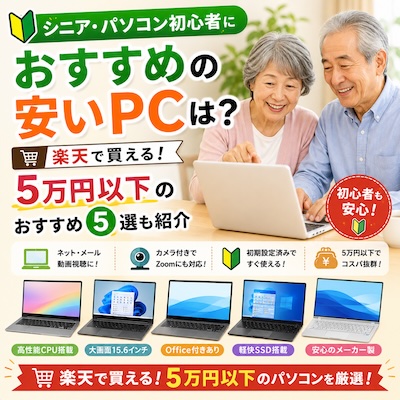
「シニアでも簡単に使えるパソコンが欲しい」
「パソコン初心者だから、高いモデルを買っても使いこなせるか心配」
「ネットとYouTubeくらいなら安いパソコンでも大丈夫?」
そんな人にとって、パソコン選びは意外と難しいものです。
結論からいうと、ネット検索、YouTube、メール、年賀状、Word・Excelなどが中心なら、10万円以上する高性能パソコンは基本的に必要ありません。
楽天市場では5万円以下でも、Windows 11、メモリ8GB以上、SSD搭載など、初心者が普段使いしやすいパソコンを探せます。
この記事では、シニア・パソコン初心者向けに「どんなパソコンを選べばいいのか」を解説し、2026年8月時点で楽天市場から購入できる5万円以下を狙いやすいおすすめパソコン5選も紹介します。
※価格・在庫・クーポン・構成は変動します。購入時には必ず商品ページで最新情報をご確認ください。

シニア・パソコン初心者なら安いモデルでも大丈夫?
パソコンを購入するとき、
「安いパソコンはすぐ壊れそう」
「10万円くらい出さないとダメなのでは?」
と思う人もいるでしょう。
しかし、パソコンの価格は性能によって大きく変わります。
例えば、
- YouTubeを見る
- Yahoo!やGoogleで検索する
- 楽天市場で買い物する
- メールを送る
- 写真を見る
- Wordで文章を書く
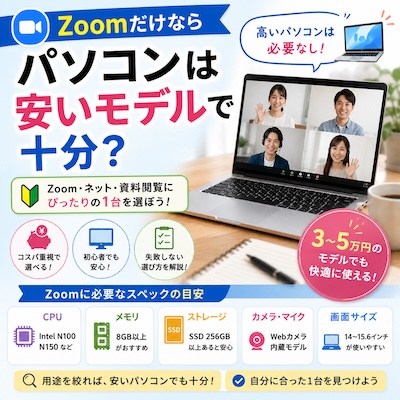
- Zoomをする
といった用途なら、高性能なゲーミングPCは必要ありません。
3万円~5万円程度でも十分候補になります。
むしろ初心者の場合は、性能を追求するより「画面が大きい」「動作が軽い」「初期設定済み」「困ったときにサポートを受けられる」といった部分を重視したほうが使いやすいでしょう。
シニア・初心者向けパソコンのおすすめスペック
安いパソコンを選ぶときに最低限確認したいのがスペックです。
おすすめの目安はこちらです。
| 項目 | おすすめの目安 |
|---|---|
| OS | Windows 11 |
| メモリ | 8GB以上 |
| ストレージ | SSD256GB以上 |
| 画面 | 15.6インチ前後 |
| CPU | Intel N100/N150クラス、または第8世代以降Core i5など |
| Wi-Fi | 対応 |
| カメラ | Zoomするなら必要 |
| Office | Word・Excelを使うなら確認 |
特に重要なのがメモリとSSDです。
メモリは8GB以上がおすすめ
格安パソコンにはメモリ4GBの商品もあります。
ネットを見るだけなら動く場合もありますが、現在のWindows環境では余裕が少なめです。
Chromeで複数ページを開きながらYouTubeを見たりすると、動作が重くなる可能性があります。
これから購入するなら、
メモリ8GB以上
をおすすめします。
予算内で16GBを選べるなら、さらに余裕があります。
HDDではなくSSDを選ぶ
初心者にこそSSDがおすすめです。
SSDを搭載したパソコンは、古いHDD搭載パソコンと比較すると、Windowsやアプリの起動を待つストレスを減らしやすいからです。
容量は、
SSD256GB以上
をひとつの目安にするとよいでしょう。
写真を大量保存するなら512GB以上も候補です。
シニアには15.6インチの大画面がおすすめ
シニア向けなら、個人的には14インチより15.6インチ程度のノートパソコンをおすすめします。
画面が大きいため、
- 文字を大きく表示しやすい
- ネットの記事を読みやすい
- YouTubeを見やすい
- Excelの表を確認しやすい
というメリットがあります。
自宅で使うことが中心なら、多少重くても大きな問題にはなりにくいでしょう。
Windows側でも文字やアイコンの表示サイズを変更できます。
テンキー付きだと数字入力がラク
15.6インチノートには、キーボード右側に数字専用の「テンキー」が付いているモデルがあります。
家計簿やExcelで数字を入力するなら便利です。
「数字を入力することが多い」という人は、テンキーの有無も確認しましょう。
初期設定済みパソコンも初心者には便利
初心者が意外と苦労するのが最初の設定です。
商品によっては、
Windows 11セットアップ済み
の状態で販売されています。
届いたら比較的すぐ使い始められるので、
「パソコンの設定は苦手」
という人には魅力があります。
ただし、Wi-Fi設定やMicrosoftアカウント、Officeの認証など、購入後に自分で行う設定が残っている商品もあります。
「初期設定済み=何もしなくてよい」とは限らないので、商品説明を確認しましょう。
楽天で買える5万円以下のおすすめパソコン5選
ここからは、シニア・初心者が楽天市場で探す際に候補にしたいパソコンを5つ紹介します。
新品だけに限定すると5万円以下では選択肢が狭くなるため、コスパの高い整備済み中古PCも含めています。
1.富士通 LIFEBOOK A579シリーズ
最初におすすめしたいのが、富士通のLIFEBOOK A579シリーズです。
楽天では、第8世代Core i5、Windows 11、メモリ8GB、SSD256GB、15.6インチという構成の商品が販売されています。DVDドライブやテンキーも備え、初期設定済みとして販売されています。(楽天市場)
中古ですが、30,000円程度の激安で購入できます。
|
|


おすすめポイント
- 第8世代Core i5
- Windows 11
- メモリ8GB~
- SSD256GB~
- 15.6インチ
- DVDドライブ
- テンキー
- 初期設定済み
特にシニアには、大画面+DVDドライブ+テンキーという組み合わせが魅力です。
ネットやYouTubeだけでなく、DVDを見たり、簡単な文書を作ったりしたい人にも使いやすいでしょう。
2.NEC VersaPro 第8世代Core i5モデル
「日本メーカーのパソコンが安心」という人なら、こちらも中古ですが、NEC VersaProも候補です。
楽天では第8世代Core i5、メモリ16GB、新品SSD512GB、15.6インチという構成が販売されています。Windows 11は初期設定済みで、無線マウスも付属。OfficeについてもWPS OfficeやMicrosoft Officeなどから選べる構成になっています。
|
|

おすすめポイント
- NEC
- 第8世代Core i5
- メモリ16GB
- SSD512GB
- 15.6インチ
- Windows 11初期設定済み
- DVD-ROM
- 無線マウス付き
- Officeを選択可能
メモリ16GBあるので、ネットを見ながらWordを開くなど複数作業にも余裕があります。
ただし中古品なので、傷やキーボードの使用感がある場合があります。
3.NEC VersaPro Type VX VKT16/X
もう少しシンプルな構成で選びたいなら、NEC VersaPro Type VXも候補です。
こちらも中古ですが、Core i5-8250U、SSD256GB、15.6インチ、Windows 11 Proを搭載し、メモリは16GB。
さらに、
- Webカメラ
- Bluetooth
- Wi-Fi
- DVDドライブ
- HDMI
にも対応しています。
|
|

Webカメラがあるため、
「離れて暮らす家族とZoomしたい」
というシニアにも使いやすい構成です。
WPS Officeも付属しています。これはMicrosoft Officeそのものではなく、Word・Excelなどとの互換性を持つOfficeソフトなので、その違いは理解して購入しましょう。
4.Lenovo ThinkPad L590
操作性と性能のバランスで選ぶなら、Lenovo ThinkPad L590(中古品)も候補になります。
|
|

販売されているモデルは、
第8世代Core i5+メモリ16GB+SSD256GB+Windows 11 Pro
という構成です。
15.6インチ画面に加え、Wi-Fi、Bluetooth、Webカメラも搭載。90日保証も付いています。
ZoomやYouTube、ネットショッピング、メールなど幅広く使いたい人に向いています。
中古パソコン初心者にとって保証期間は重要なので、価格だけでなく保証内容も比較してください。
5.第8世代Core i5「店長おまかせ」15.6型ノート
メーカーに強いこだわりがないなら、「店長おまかせPC」もコスパ重視で狙い目です。
|
|

楽天では、富士通・東芝・NECなどから機種がおまかせとなる中古PCが販売されています。
Windows 11、第8世代Core i5、メモリやSSD容量を選択できる商品があり、15.6インチモデルも用意されています。
「メーカーより安さと性能を優先したい」
という人には面白い選択肢です。
ただし、おまかせPCはメーカーや細かな仕様を指定できない場合があります。
5台を比較するとどれがおすすめ?
今回紹介したタイプを簡単に比較すると、次のようになります。
| パソコン | 特徴 | おすすめの人 |
|---|---|---|
| 富士通 LIFEBOOK A579 | 15.6型・DVD・テンキー | シニア初心者 |
| NEC VersaPro 16GB | 大容量メモリ・SSD512GB | 長く使いたい人 |
| NEC VersaPro Type VX | カメラ・DVD搭載 | Zoomもしたい人 |
| ThinkPad L590 | 16GB・カメラ・90日保証 | 普段使い全般 |
| 第8世代Core i5おまかせPC | コスパ重視 | メーカー不問の人 |
パソコン初心者のシニアなら「15.6インチ+メモリ8GB以上+SSD256GB以上」を基準に選ぶのがおすすめです。
Office付きパソコンは「Officeの種類」に注意
楽天の格安PCを購入するときに特に注意してほしいポイントです。
「Office付き」と書かれていても、
- Microsoft Office
- WPS Officeなどの互換Office
では意味が違います。
例えばPCエコの第8世代Core i5モデルには、Microsoft OfficeではなくWPS Officeが付属します。
一方、OAサポートではMicrosoft Office Home & Business 2024の正規ライセンス付きとして販売されている商品もあります。ただし、この商品では購入者自身によるOfficeのダウンロード・インストール・ライセンス認証が必要と説明されています。
初心者なら、Officeの種類だけでなく「最初からインストールされているのか」まで確認してください。
シニアなら新品と中古どっちがおすすめ?
安心感を最優先するなら新品です。
新品ならバッテリーの劣化や外観の傷が少なく、メーカー保証も期待できます。
一方、5万円以下で性能を重視するなら中古PCがかなり有力です。
同じ予算でも、
第8世代Core i5+メモリ16GB+SSD
といった構成を狙えるからです。
ただし中古PCではバッテリーが消耗している可能性があります。実際、楽天の商品ページでもバッテリーを消耗品として保証対象外としている例があります。
自宅で電源につないで使うなら大きな問題になりにくいですが、外へ持ち歩く人は注意してください。
逆に避けたい激安パソコンは?
シニア・初心者だからこそ、「一番安いPC」を選ぶのはおすすめしません。
例えば、
- メモリ4GB以下
- HDD搭載
- ストレージ64GB程度
- Windows 11に正式対応しない古いCPU
- 保証がほとんどない
- Officeの種類が分からない
- 初期設定方法が難しい
といったPCは慎重に判断しましょう。
特に「Core i5だから速い」とは限りません。
Core i5でも世代によって性能やWindows 11への対応状況が違うため、中古なら第8世代以降をひとつの目安にすると探しやすくなります。
シニア・初心者にはサポートも重要
スペック以上に確認してほしいのがサポートです。
パソコン初心者の場合、
「Wi-Fiにつながらない」
「文字が小さい」
「プリンターを接続できない」
など、購入後に困ることがあります。
そのため、
電話サポート・保証期間・初心者向けマニュアルの有無
まで比較すると安心です。
安さだけで1,000円、2,000円を節約するより、サポートが充実した販売店を選んだほうが満足できることもあります。
まとめ|シニア・初心者なら5万円以下でも十分探せる
シニアやパソコン初心者だからといって、高価なパソコンを購入する必要はありません。
ネット検索、YouTube、メール、Zoom、簡単なWord・Excel程度なら、楽天市場でも5万円以下のパソコンを探せます。
おすすめの目安は、
Windows 11+メモリ8GB以上+SSD256GB以上+15.6インチ
です。
さらにZoomをするならWebカメラ、数字をよく入力するならテンキー、DVDを見たいならDVDドライブもチェックしましょう。
新品の格安PCだけでなく、第8世代Core i5を搭載した整備済み中古PCまで候補を広げると、5万円以下でもかなり選択肢が増えます。
シニア向けパソコンで最も大切なのは「最高性能」ではなく、ストレスなく操作できて、困ったときにサポートを受けやすいことです。
価格だけで決めず、画面サイズ・メモリ・SSD・初期設定・保証を比較して、自分に合った使いやすい1台を選んでみてください。